¶ Usuarios
En esta sección, vamos a aprender cómo crear, visualizar y modificar credenciales de usuarios del sistema. Estas credenciales son clave para identificar las acciones de todos los colaboradores del sistema y les permiten acceder a él. Hay tres tipos de credenciales.
- Normal Credencial de colaboladores, que por lo general se encuentran en oficina, con permisos asignables
- Tienda Credencial de administración de tiendas asignable a un único punto de venta
- API Credencial especial se utiliza para acceder al API de Fusion Tech y comunicarse con él
¶ Credenciales: Normal
Este tipo de credencial se debe crear para los colaboradores encargados de procesos administrativos. A estos usuarios se les pueden asignar uno o varios permisos.
¶ Permisos
Permiso Propietario: Acceso ilimitado en la aplicación. Es el único permiso que nos permite crear usuarios con el permiso el tipo de permiso propietario.Permiso Administrador: Acceso ilimitado en la aplicación, con la única excepción de crear o eliminar usuarios con permiso de propietario.Permiso Recursos Humanos: Acceso a los módulos de administración, personal y usuarios. Útil para los usuarios cuyas tareas están orientadas a la administración de accesos y el control de empleados.Permiso Comercial: Acceso a los módulos de facturación, notas de créditos, créditos, promociones y cupones. Pensado para los usuarios que se encargan de promover las ventas.Permiso Administrador Inventario: Acceso a los módulos de facturación, notas de crédito, personal, clientes e inventario. Especializado para los usuarios que procuran el buen funcionamiento de las tiendas.Permiso Administrador Productos: Acceso al módulo de productos. Perfecto para los usuarios que se dedican a procurar que los productos contengan información (imágenes, categorías, atributos...) correcta, la cual nos va a permitir generar mejores reportes.Permiso Supervisor: Acceso a los módulos de facturación, notas de créditos, créditos, promociones y cupones. Pensado para los usuarios que se encargan de promover las ventas.Permiso Administrador Clientes: Acceso a los módulos de clientes y crédito. Agregar a los usuarios que ocupan visualizar, agregar o modificar información de los clientes."Permiso Contabilidad: Acceso a los módulos de contabilidad y administración. Usuarios especializados, dedicados a mantener las cuentas de la empresa.Permiso Usuario: Acceso al público para visualizar información de inventarios, promociones y tiendas. Este tipo de permiso se le puede asignar a clientes o personas interesadas en visualizar información sobre nuestras tiendas.
Para garantizar un ecosistema de trabajo seguro, se recomienda asignar únicamente los roles que cada usuario realmente va a utilizar
¶ Credenciales: Tiendas
Este tipo de usuario debe estar vinculado a un punto de venta y tiene acceso para llevar a cabo todas las tareas administrativas asociadas a una tienda[1].
¶ Accesos
Facturación: Realizar facturas, apartados, abonos o ventas a créditoNotas de crédito: Realizar cambios por tallas o artículos, e inclusive solicitar notas de crédito por dañoOrdenes de compra: Realizar cotizaciones o ordenes de compra, además de recibir adelantos de dinero[2]Ordenes en linea: Confirmar, cancelar y visualizar pedidos en lineaMovimientos: Realizar solicitudes de movimientos de inventarioInventarios: Visualizar y exportar varios informes exclusivamente relacionados con el inventario del punto de venta asignado al usuarioAdministración: Permite generar cierres y depósitos bancarios
¶ Credenciales: API
La credencial de acceso habilita la conexión a los datos dentro del entorno de trabajo mediante el API de Fusion Tech. Esto posibilita la interacción segura y eficiente con diversas funcionalidades y recursos del sistema, facilitando así la integración y el intercambio de información entre aplicaciones y plataformas.
Esta clase de credencial es necesaria para múltiples integraciones, aunque por razones de seguridad se recomienda no habilitarla si no está en uso.
¶ Crear Usuarios
Ahora que sabemos lo básico sobre las credenciales del sistema, vamos a crear nuestros primeros usuarios.
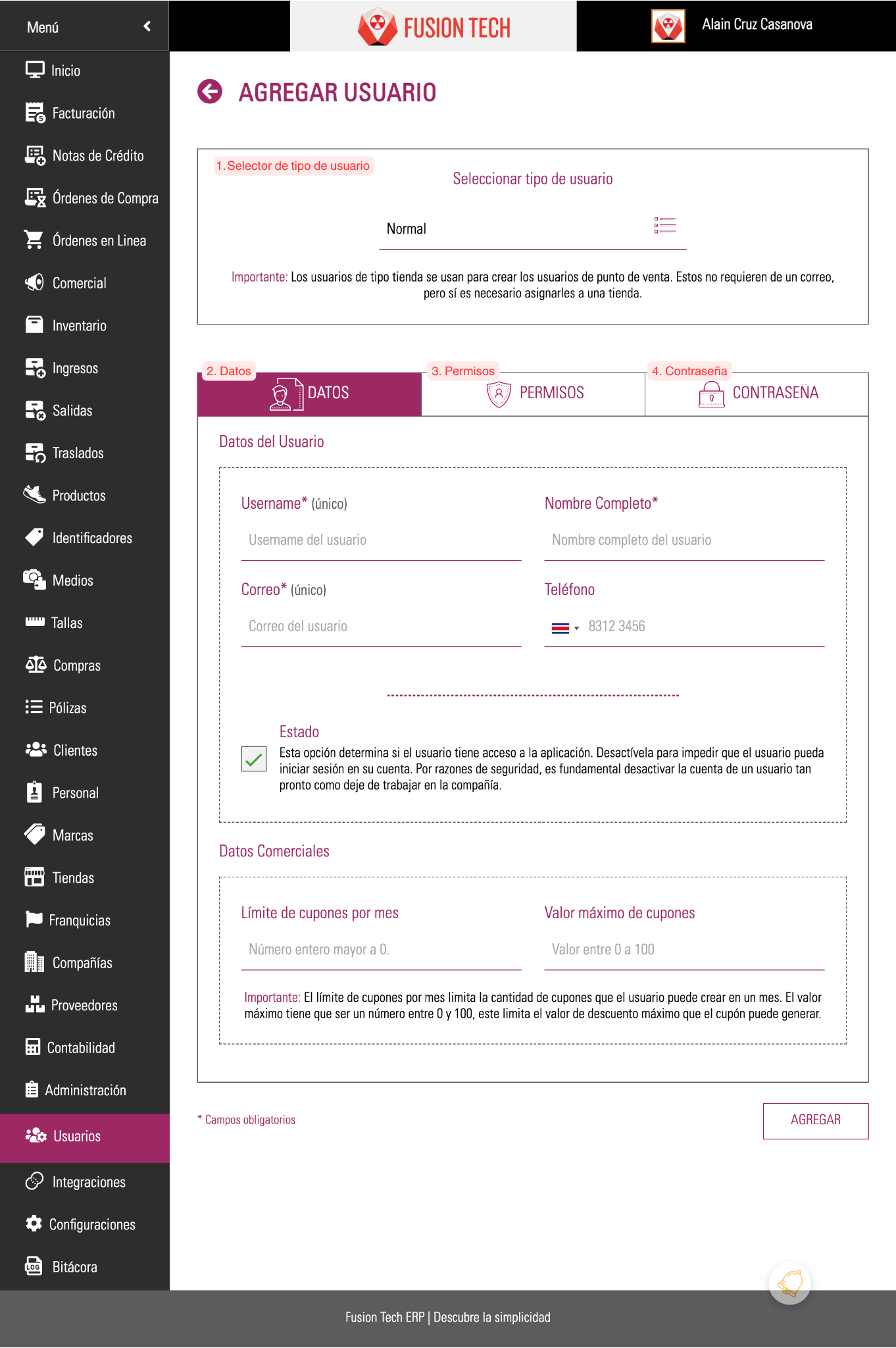
Para crear usuarios, necesitamos completar el formulario correspondiente. Este formulario se divide en tres pestañas: datos, permisos y contraseña. A continuación te mostramos el formulario y sus partes.
¶ 1. Selector de tipo de usuario
Cuando agregamos un nuevo usuario, lo primero que encontramos es el selector de tipos de usuarios. Como mencionamos antes, hay tres tipos: normal, API y tienda. Una vez seleccionado el tipo de usuario que queremos crear, aparecerá el formulario correspondiente de inmediato.
¶ 2. Datos
En la pestaña de datos, vamos a ingresar la información básica del usuario. La sección de datos variará según el tipo de usuario seleccionado. En la tabla siguiente se explica qué es cada campo, si es requerido y en qué tipos de usuarios aparecerá.
La sección de datos variará según el tipo de usuario seleccionado.
| Nombre | Requerido | Descripción | Tipos |
|---|---|---|---|
| Username | Sí | Username asociado a los credenciales del usuario | Normal, Tienda y API |
| Nombre Completo | Sí | Nombre completo del usuario para una asociación más sencilla | Normal, Tienda y API |
| Correo | Sí | Correo del usuario a donde se le enviarán sus credenciales | Normal y API |
| Tienda | Sí | Punto de venta asociado al usuario | Tienda |
| Teléfono | Teléfono del usuario. Se usa para notificar al usuario de ciertos eventos que podrían requerir de su atención. | Normal y Tienda | |
| Estado | Esta opción determina si el usuario tiene acceso a la aplicación | Normal y API | |
| Límite de cupones por mes | Campo que determina la cantidad de cupones que puede crear el usuario al mes[3] | Normal | |
| Valor máximo de cupones | Campo que establece el límite máximo del valor de descuento para los cupones generados por el usuario | Normal y API |
¶ Permisos
Lista de permisos seleccionables. Para las credenciales tienda y API, vienen preseleccionados y no pueden ser modificados.
¶ Contraseña
- Los usuarios del tipo tienda tienen contraseñas modificables. Sin embargo, las contraseñas de los otros tipos de usuarios solo son accesibles por el propio usuario
- En caso de las tiendas, la contraseña es requerida
- Un usuario de tipo administrador o propietario puede solicitar restablecer la contraseña de otro usuario, pero nunca podrá acceder a ella
¶ Visualizar credenciales
Ahora que sabemos cómo crear usuarios, podemos ver las credenciales activas del sistema ingresando a la lista de usuarios. Esta lista nos permite visualizar las credenciales activas y sus usuarios correspondientes. Además, podemos activar o desactivarlas según sea necesario.
Dado que todas nuestras tablas siguen un patrón de diseño coherente, hemos consolidado la información relevante en una única sección de nuestra documentación lo que simplifica el proceso de navegación y comprensión de los datos en toda la plataforma.
¶ Modificar credenciales
Desde la tabla de usuarios, puedes acceder a la información de todos los credenciales. Al ingresar, se desplegará el mismo formulario para crear nuevos usuarios, con la única excepción de que los campos ya aparecerán completados.
Solo los usuarios de tipo tienda pueden modificar su contraseña. Para otros casos, solo se puede solicitar restablecerla.
¶ Perfil de usuario
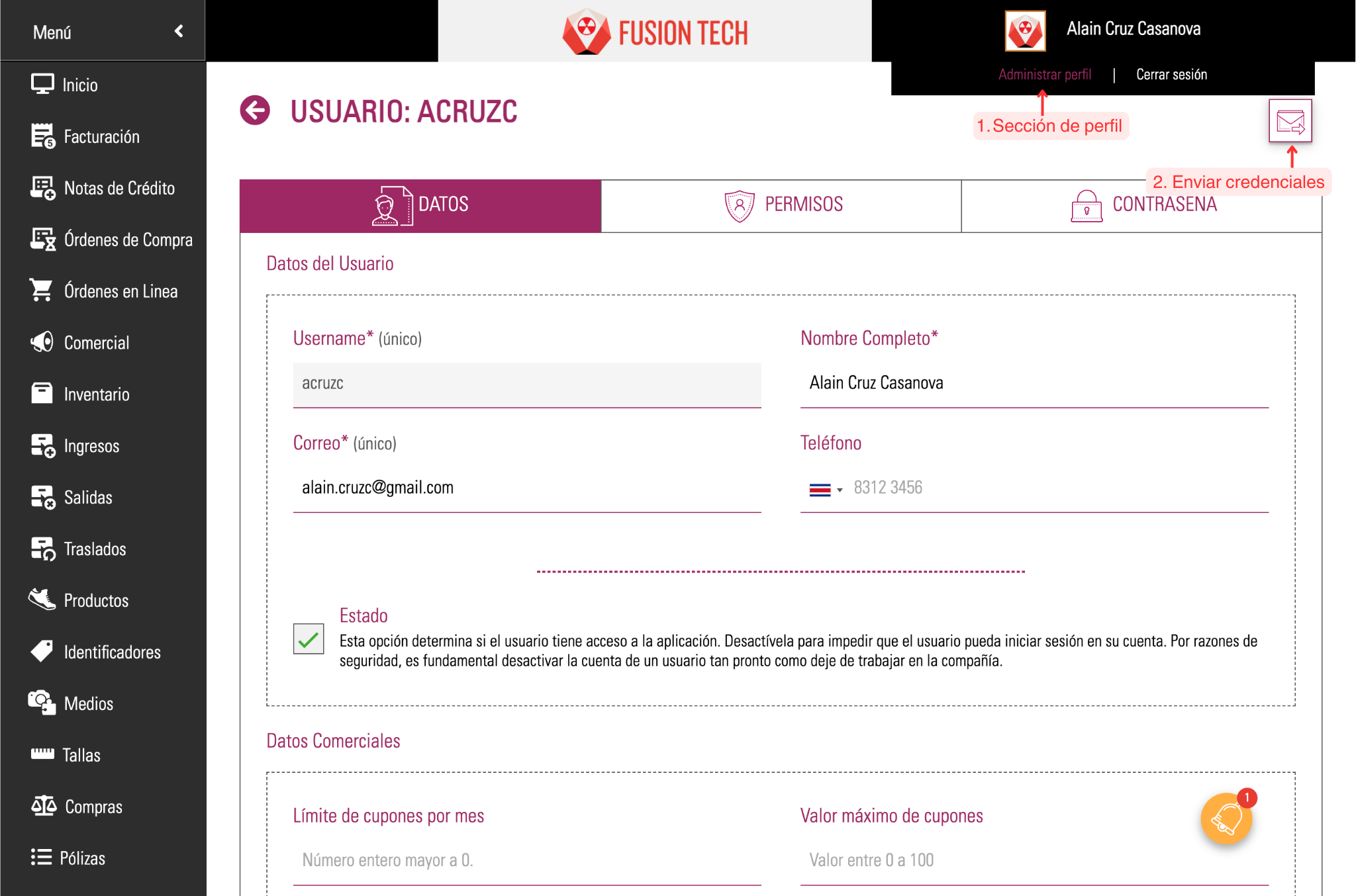
Los usuarios pueden gestionar la información de sus perfiles accediendo a la sección Administrar perfil, como se indica en el punto 1 de la siguiente imagen. Se presentará el mismo formulario que aparece en la sección de usuarios para administrar el perfil. Adicional, se puede reenviar los credenciales al correo asociado al perfil, por medio del botón.
La única distinción con el formulario de usuarios es que aquí se permite la modificación de la contraseña del perfil.
¶ Conclusión
Por razones de seguridad, es fundamental desactivar la cuenta de un usuario tan pronto como deje de trabajar en la compañía.
¡Enhorabuena! Si has llegado hasta acá ya estarás listo para seguir con el siguiente paso. Ahora te enseñaremos como crear los puntos de venta.